
Introdução
O gerenciamento eficiente de arquivos pode melhorar significativamente sua produtividade e segurança. Um aspecto crucial disso é entender as extensões de arquivos, que fornecem informações sobre o tipo de arquivo e como ele deve ser aberto. No Windows 7, as extensões de arquivos costumam estar ocultas, o que pode impedi-lo de reconhecer com que tipo de arquivos você está lidando. Este guia irá ensiná-lo a exibir essas extensões, capacitando-o com melhor controle sobre seus arquivos.
Compreendendo as Extensões de Arquivos
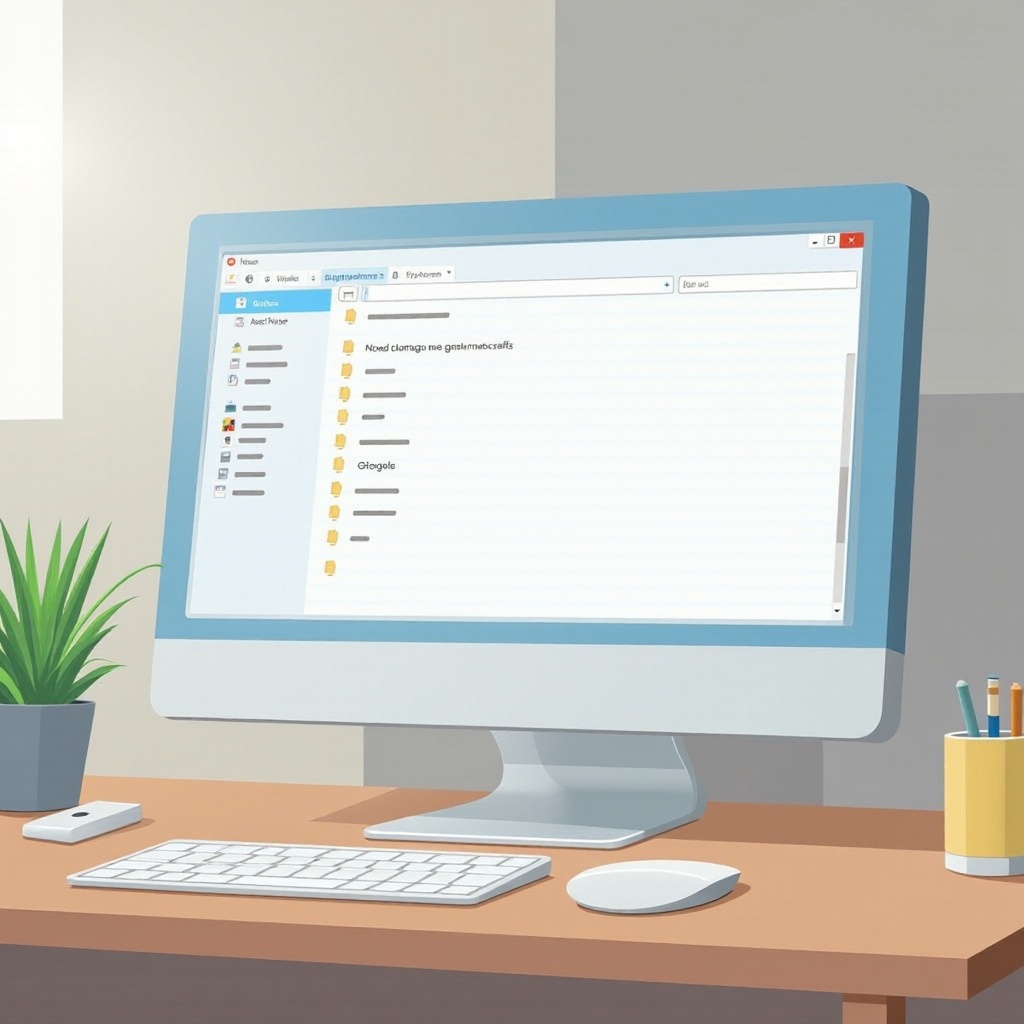
As extensões de arquivos não são apenas letras aleatórias que seguem um ponto nos nomes dos arquivos; elas servem a um propósito específico. Esses sufixos indicam o formato e o tipo de dados dentro de um arquivo, orientando seu computador sobre como lidar com ele. Por exemplo, uma extensão ‘.txt’ denota um arquivo de texto, enquanto ‘.pdf’ indica um Formato de Documento Portátil. Reconhecer isso pode ajudá-lo a tomar decisões informadas sobre o manuseio dos arquivos. Uma vez familiarizado com essas extensões, você pode melhor apreciar a necessidade de torná-las visíveis.

Benefícios de Exibir Extensões de Arquivos
Existem várias razões convincentes para revelar extensões de arquivos no Windows 7. Em primeiro lugar, isso aumenta a segurança, ajudando você a evitar a execução de arquivos executáveis que podem ser maliciosos. Em segundo lugar, facilita a melhor organização dos arquivos, permitindo que você distinga facilmente entre arquivos que podem compartilhar o mesmo nome, mas têm formatos diferentes. Por fim, tornando as extensões visíveis, você ganha um método mais rápido e eficiente para classificar, buscar e gerenciar seus arquivos.
Guia Passo a Passo para Exibir Extensões de Arquivos no Windows 7
Exibir extensões de arquivos no Windows 7 é um processo simples que pode melhorar como você trabalha com arquivos:
1. Abra o Painel de Controle:
– Clique no menu ‘Iniciar’ no canto inferior esquerdo da sua tela.
– Selecione ‘Painel de Controle’ da lista de opções.
2. Vá para Aparência e Personalização:
– Dentro do Painel de Controle, clique em ‘Aparência e Personalização’.
3. Acesse Opções de Pasta:
– Selecione ‘Opções de Pasta’ ou ‘Opções do Explorador de Arquivos’.
– Uma janela abrirá; alterne para a guia ‘Exibir’.
4. Ajuste as Configurações de Exibição:
– Role para encontrar ‘Ocultar extensões para tipos de arquivo conhecidos’ e desmarque-o.
– Clique em ‘Aplicar’, depois ‘OK’ para salvar essas mudanças.
Essa alteração tornará imediatamente todas as extensões de arquivos visíveis, permitindo melhor compreensão e controle sobre seus tipos de arquivo.
Solução de Problemas Comuns
Após habilitar as extensões de arquivo, você pode encontrar problemas como as extensões ainda não aparecerem. Isso geralmente ocorre devido a permissões insuficientes; certifique-se de estar logado com uma conta de usuário que tenha direitos administrativos. Se as configurações aparecerem desativadas ou acinzentadas, isso pode ser devido a restrições do sistema em vigor, talvez em um computador de trabalho ou compartilhado. Sempre garanta que suas atualizações do Windows estejam em dia, pois algumas falhas na visibilidade de arquivos derivam de software desatualizado, o que pode fazer com que as configurações do sistema falhem.
Dicas Avançadas para Gerenciamento de Arquivos
Depois que as extensões de arquivos estiverem visíveis, você pode aprimorar ainda mais suas práticas de gerenciamento de arquivos. Considere organizar arquivos por extensão para acessar e gerenciar rapidamente tipos específicos de arquivos. Você também pode usar atalhos de teclado, como pressionar ‘Alt + T’ e depois ‘O’, para abrir rapidamente as Opções de Pasta sem precisar navegar de volta ao Painel de Controle. Essas práticas eficientes reduzem o tempo gasto na organização de arquivos e aumentam a produtividade, tornando o gerenciamento de arquivos muito mais intuitivo.
Conclusão
Revelar extensões de arquivos no Windows 7 é uma maneira simples, mas eficaz de garantir um melhor gerenciamento e segurança de arquivos. Seguindo os passos detalhados acima, você terá maior controle e confiança no manuseio de seus documentos digitais.
Perguntas Frequentes
Por que não consigo ver as extensões de arquivo no Windows 7?
Você pode precisar ajustar as configurações de exibição de pastas conforme mostrado neste guia. Certifique-se de estar usando uma conta com direitos administrativos.
Exibir extensões de arquivos pode ajudar a melhorar a segurança do computador?
Sim, ao revelar os tipos de arquivos, você pode evitar a execução de arquivos prejudiciais disfarçados sob nomes enganosos, aumentando sua segurança.
Como faço para voltar a ocultar as extensões de arquivo, se necessário?
Retorne às Opções de Pasta, vá para a guia Visualizar e marque a opção ‘Ocultar extensões para tipos de arquivo conhecidos’, depois aplique as alterações.