
Wprowadzenie
Efektywne zarządzanie plikami może znacznie poprawić twoją wydajność i bezpieczeństwo. Kluczowym aspektem tego jest zrozumienie rozszerzeń plików, które dostarczają informacji o typie pliku i sposobie jego otwarcia. W systemie Windows 7 rozszerzenia plików są często ukryte, co może uniemożliwiać rozpoznanie, z jakimi plikami masz do czynienia. Ten przewodnik nauczy cię, jak wyświetlać te rozszerzenia, dając ci większą kontrolę nad twoimi plikami.
Zrozumienie rozszerzeń plików
Rozszerzenia plików to nie tylko losowe litery połączone z kropką w nazwach plików; pełnią one konkretną funkcję. Te przyrostki wskazują na format i typ danych w pliku, kierując komputer w sposobie ich obsługi. Na przykład rozszerzenie ‘.txt’ oznacza plik tekstowy, podczas gdy ‘.pdf’ oznacza dokument w formacie Portable Document Format. Ich rozpoznanie może pomóc w podejmowaniu świadomych decyzji dotyczących obsługi plików. Kiedy zapoznasz się z tymi rozszerzeniami, lepiej docenisz potrzebę ich widoczności.
Zalety wyświetlania rozszerzeń plików
Istnieje kilka przekonujących powodów, aby ujawnić rozszerzenia plików w systemie Windows 7. Po pierwsze, zwiększa to bezpieczeństwo, pomagając uniknąć uruchamiania plików wykonywalnych, które mogą być złośliwe. Po drugie, usprawnia to organizację plików, umożliwiając łatwiejsze rozróżnianie plików, które mogą mieć tę samą nazwę, ale różne formaty. Wreszcie, widoczność rozszerzeń zapewnia szybszą i bardziej efektywną metodę sortowania, wyszukiwania i zarządzania plikami.

Przewodnik krok po kroku, jak wyświetlić rozszerzenia plików w Windows 7
Wyświetlanie rozszerzeń plików w Windows 7 to prosty proces, który może poprawić twoją pracę z plikami:
1. Otwórz Panel Sterowania:
– Kliknij menu ‘Start’ w lewym dolnym rogu ekranu.
– Wybierz ‘Panel Sterowania’ z listy opcji.
2. Przejdź do Wygląd i personalizacja:
– W Panelu Sterowania kliknij na ‘Wygląd i personalizacja.’
3. Uzyskaj dostęp do Opcji folderów:
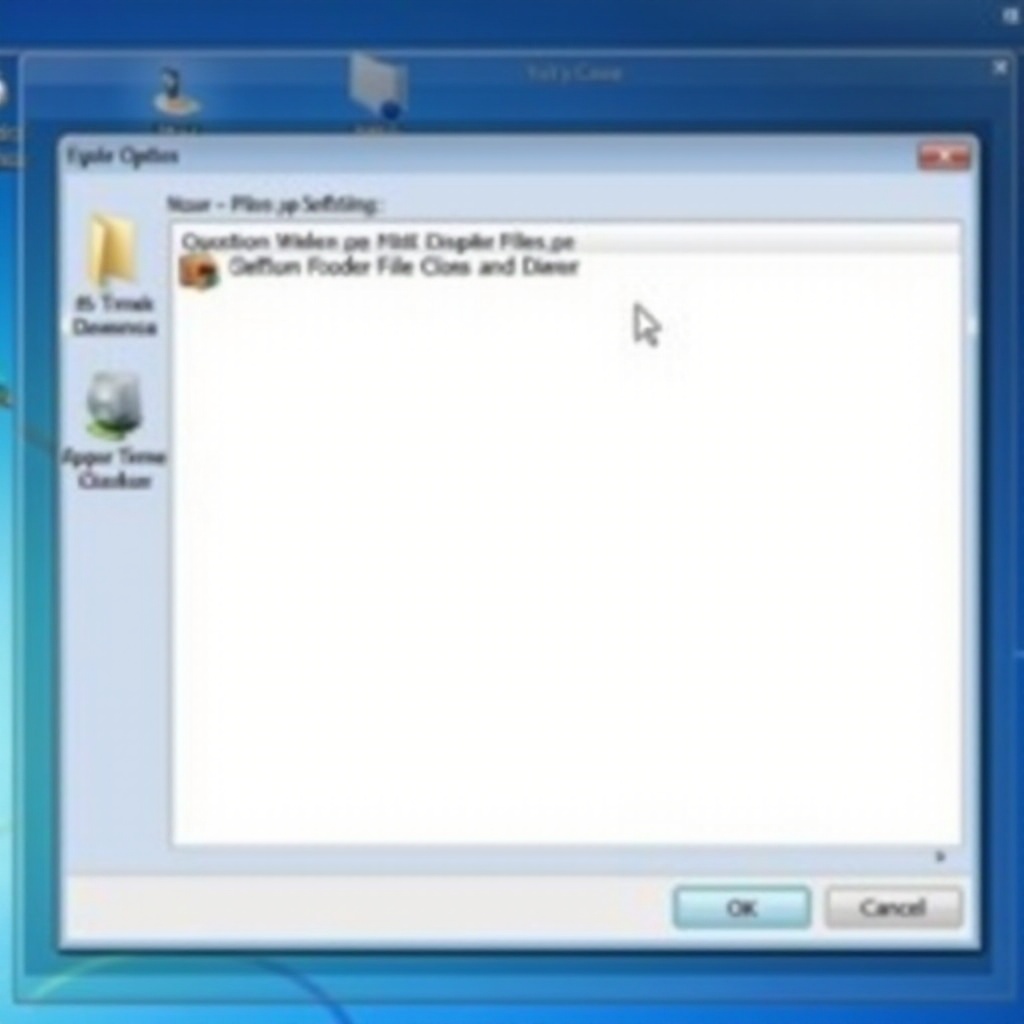
– Wybierz ‘Opcje folderów’ lub ‘Opcje Eksploratora plików.’
– Otworzy się okno; przejdź do zakładki ‘Widok.’
4. Dostosuj ustawienia widoku:
– Przewiń, aby znaleźć ‘Ukryj rozszerzenia znanych typów plików’ i odznacz to.
– Kliknij ‘Zastosuj,’ a następnie ‘OK,’ aby zapisać te zmiany.
Ta zmiana natychmiast sprawi, że wszystkie rozszerzenia plików będą widoczne, co pozwoli na lepszy wgląd i kontrolę nad typami plików.
Rozwiązywanie powszechnych problemów
Po włączeniu rozszerzeń plików możesz napotkać problemy, takie jak dalsze niewyświetlanie się rozszerzeń. Często wynika to z niewystarczających uprawnień; upewnij się, że jesteś zalogowany na konto użytkownika, które ma prawa administracyjne. Jeśli ustawienia wydają się być wyłączone lub wyszarzone, może to wynikać z ograniczeń systemowych, na przykład na komputerach firmowych lub współdzielonych. Zawsze upewnij się, że twoje aktualizacje Windows są aktualne, ponieważ niektóre problemy z widocznością plików wynikają z przestarzałego oprogramowania, co może powodować awarie ustawień systemowych.
Zaawansowane wskazówki dotyczące zarządzania plikami
Kiedy rozszerzenia plików są widoczne, możesz jeszcze bardziej ulepszyć swoje praktyki zarządzania plikami. Rozważ organizowanie plików według rozszerzeń, aby szybko uzyskać dostęp i zarządzać określonymi typami plików. Możesz również użyć skrótów klawiszowych, takich jak naciśnięcie ‘Alt + T’, a następnie ‘O,’ aby szybko otworzyć Opcje folderów, bez potrzeby powracania do Panelu Sterowania. Te efektywne praktyki zmniejszają czas spędzany na organizacji plików i zwiększają wydajność, czyniąc zarządzanie plikami bardziej intuicyjnym.
Podsumowanie
Ujawnienie rozszerzeń plików w Windows 7 to prosty, ale skuteczny sposób na zapewnienie lepszego zarządzania plikami i bezpieczeństwa. Postępując zgodnie z szczegółowymi krokami opisanymi powyżej, zyskasz większą kontrolę i pewność w obsłudze dokumentów cyfrowych.
Najczęściej zadawane pytania
Dlaczego nie widzę rozszerzeń plików w Windows 7?
Możesz potrzebować dostosować ustawienia widoku folderu zgodnie z tym przewodnikiem. Upewnij się, że używasz konta z prawami administratora.
Czy wyświetlanie rozszerzeń plików może poprawić bezpieczeństwo komputera?
Tak, poprzez ujawnienie typów plików, możesz uniknąć uruchamiania szkodliwych plików przebranych pod mylącymi nazwami, co zwiększa Twoje bezpieczeństwo.
Jak mogę ponownie ukryć rozszerzenia plików, jeśli zajdzie taka potrzeba?
Wróć do Opcji Folderów, przejdź do zakładki Widok i zaznacz opcję ‘Ukryj rozszerzenia znanych typów plików’, a następnie zastosuj zmiany.