
Wprowadzenie
Błąd ‘No Boot Device’ może być uciążliwy dla użytkowników korzystających z karty Gigabyte B650 SAS do potrzeb związanych z przechowywaniem danych. Ten krytyczny błąd przeszkadza w procesie uruchamiania, uniemożliwiając dostęp do niezbędnych danych i hamując produktywność. Szybka identyfikacja i rozwiązanie błędu są niezbędne do przywrócenia normalnego działania. Ten przewodnik oferuje kompleksowe podejście do diagnozowania i naprawiania problemu, zapewniając płynne działanie systemu.
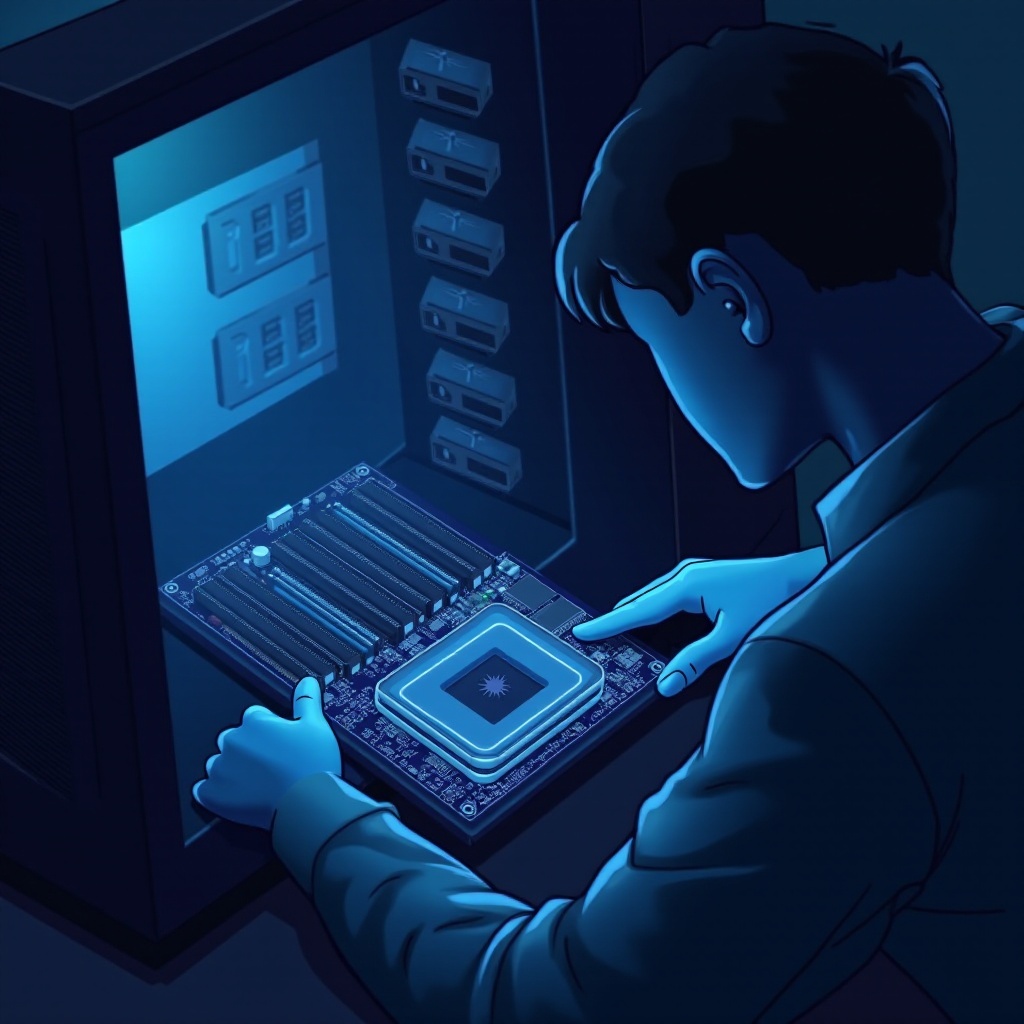
Zrozumienie karty Gigabyte B650 SAS
Dokładne zrozumienie funkcji i specyfikacji karty Gigabyte B650 SAS jest podstawą przed przystąpieniem do rozwiązywania problemów.
Kluczowe funkcje i specyfikacje
Karta Gigabyte B650 SAS służy jako wysokowydajny komponent do przechowywania, zdolny do obsługi wielu dysków twardych w celu zwiększenia transferu danych. Ta karta jest kluczowa w środowiskach wymagających niezawodnego i szybkiego dostępu do dużych ilości danych. Zapoznanie się z jej funkcjami może pomóc w zrozumieniu potencjalnych problemów z kompatybilnością.
Typowe zastosowania
Ta karta SAS jest głównie używana w konfiguracjach korporacyjnych i centrach danych, gdzie jej zdolność do poprawy prędkości pobierania danych ma kluczowe znaczenie. Jej zależność w takich ustawieniach podkreśla potrzebę szybkiego rozwiązania problemów z urządzeniem rozruchowym.
Zrozumienie, jak ten sprzęt pasuje do większej architektury systemowej, zapewnia kontekst do rozwiązania problemów z rozruchem, tworząc podstawę do skutecznego rozwiązywania problemów.
Diagnozowanie błędu ‘No Boot Device’
Identyfikacja oznak tego błędu jest pierwszym krokiem do skutecznego rozwiązania go.
Rozpoznawanie objawów
Użytkownicy mogą napotkać komunikat o błędzie ‘No Boot Device’ podczas uruchamiania, czemu towarzyszy nieruchomy czarny ekran. Ta sytuacja wymaga szybkiego działania, aby przywrócić procesy rozruchowe i dostęp do funkcji systemowych.
Potencjalny wpływ na wydajność systemu
Oprócz uniemożliwienia procesu rozruchu, ten błąd może prowadzić do szerszych problemów z wydajnością, przerywając zadania wymagające dużo danych, które są kluczowe dla działalności organizacyjnej. Terminowa interwencja może zapobiec dalszym komplikacjom.
Wyraźne zrozumienie tych wpływów może podkreślić pilność zajęcia się błędami związanych z urządzeniami rozruchowymi, torując drogę do rozwiązywania problemów, które zajmują się przyczynami źródłowymi.

Typowe przyczyny błędu urządzenia rozruchowego
Zrozumienie powszechnych przyczyn pomaga w określeniu konkretnych metod rozwiązywania problemów.
Błędne konfiguracje BIOS
Wejście do BIOS (Basic Input/Output System) i weryfikacja jego ustawień jest kluczowe. Błędnie skonfigurowany BIOS może nie rozpoznać karty SAS jako urządzenia rozruchowego, prowadząc do problemów z rozruchem. Sprawdzenie kolejności rozruchu i aktywowanych urządzeń może złagodzić ten problem.
Problemy z łącznością sprzętową
Często przyczyną są fizyczne połączenia między kartą SAS a płytą główną. Sprawdzenie tych połączeń pod kątem bezpieczeństwa lub uszkodzeń jest niezbędne. Zapewnienie solidnych i nienaruszonych połączeń może szybko rozwiązać błąd.
Uszkodzenia rekordu rozruchowego
Uszkodzone rekordy rozruchowe mogą utrudniać systemowi zlokalizowanie sektora rozruchowego, co objawia się błędami urządzenia rozruchowego. Naprawa lub odbudowa tych rekordów zapewnia, że system może się pomyślnie uruchomić.
Łączenie tych punktów pomiędzy potencjalnymi przyczynami a skutkami wyposaża użytkowników w kompleksowe zrozumienie, przygotowując ich do praktycznych kroków.
Przewodnik krok po kroku rozwiązywania problemów
Przystępując do błędu poprzez systematyczne rozwiązanie problemów zwiększa efektywność.
Początkowe kontrole sprzętu
- Wyłącz komputer i odłącz wszystkie źródła zasilania.
- Otwórz obudowę komputera i sprawdź, czy karta SAS i jej połączenia są pewne i nieuszkodzone.
- Sprawdź kable podłączone do karty. Wymień te, które wykazują oznaki zużycia.
Konfiguracja ustawień BIOS
- Zrestartuj komputer i wejdź do konfiguracji BIOS (zwykle przez naciśnięcie DEL lub F2).
- W interfejsie BIOS przejdź do opcji rozruchu. Upewnij się, że karta SAS jest widoczna w kolejności rozruchu.
- Wyreguluj ustawienia tak, aby karta SAS była priorytetowym urządzeniem rozruchowym. Zapisz zmiany przed wyjściem.
Naprawa rekordów rozruchowych
- Użyj dysku instalacyjnego Windows lub USB, aby uruchomić system.
- Wybierz ‘Napraw komputer’ na ekranie konfiguracji.
- Otwórz wiersz polecenia i wpisz: ‘bootrec /fixmbr’, ‘bootrec /fixboot’ oraz ‘bootrec /rebuildbcd’.
Dzięki tym metodom większość powszechnych błędów powinna zostać rozwiązana. W przypadku dalszych problemów rozważ bardziej zaawansowane rozwiązania.
Zaawansowane rozwiązania dla uporczywych problemów
Niektóre błędy wymagają głębszej interwencji, gdy początkowe próby zawodzą.
Aktualizacje oprogramowania układowego BIOS
Aktualizacja wersji BIOS może naprawić błędy i poprawić kompatybilność. Odwiedź stronę producenta płyty głównej, aby uzyskać pliki aktualizacyjne i szczegółowe instrukcje dotyczące bezpiecznego przeprowadzenia aktualizacji oprogramowania układowego.
Resetowanie ustawień CMOS
Resetowanie ustawień CMOS (Complementary Metal-Oxide-Semiconductor) na płycie głównej może przywrócić domyślne ustawienia BIOS, potencjalnie usuwając błędne konfiguracje. Postępuj zgodnie z instrukcją obsługi płyty głównej, aby znaleźć i zresetować zworkę CMOS.
Przechodzenie od podstawowych kontroli do tych dogłębnych metod zapewnia kompleksowe próby rozwiązania problemu, zgodne z potrzebami systemu.
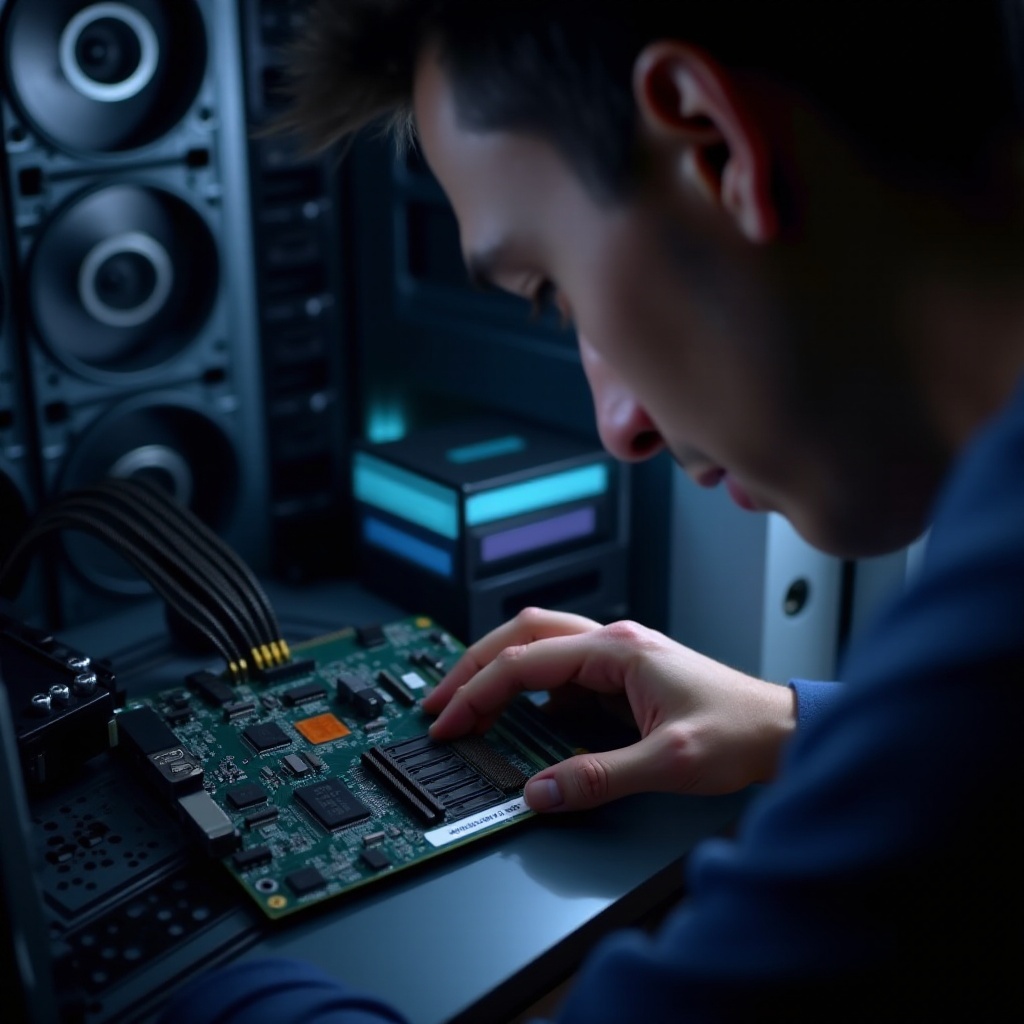
Optymalizacja i utrzymanie wydajności
Po rozwiązaniu problemu optymalizacja systemu zapewni płynne i efektywne działanie.
Regularne porady dotyczące konserwacji systemu
- Zaplanuj regularne kontrole aktualizacji komponentów sprzętowych.
- Utrzymuj czystość wewnątrz obudowy systemu, aby zapobiec gromadzeniu się kurzu.
- Okresowo uruchamiaj oprogramowanie diagnostyczne w celu wykrycia wczesnych oznak awarii sprzętu.
Wykorzystanie karty SAS
Maksymalizuj wydajność karty SAS, równoważąc operacje przechowywania na wielu dyskach, aby zapobiec przeciążeniu. Upewnij się, że oprogramowanie zarządzające tymi procesami jest aktualne i dobrze skonfigurowane.
Wdrożenie tych strategii wspiera długoterminową niezawodność systemu i zapobiega ponownemu pojawieniu się podobnych problemów.
Wnioski
Rozwiązywanie i naprawa błędu ‘No Boot Device’ na karcie Gigabyte B650 SAS wymaga zrozumienia zarówno sprzętu, jak i oprogramowania, diagnozy podstawowych problemów oraz zastosowania ukierunkowanych rozwiązań. Utrzymywanie zrównoważonej rutyny konserwacyjnej zapewnia efektywność systemu, unikając tym samym zakłóceń, które mogłyby poważnie wpłynąć na produktywność.
Najczęściej Zadawane Pytania
Co robić, jeśli mój BIOS nie rozpoznaje karty SAS?
Upewnij się, że wszystkie oprogramowania sprzętowe i sterowniki są aktualne. Sprawdź połączenia i konfiguracje ponownie i rozważ resetowanie BIOS-u jako ostateczność.
Czy aktualizacja sterowników karty SAS może rozwiązać problemy z uruchamianiem?
Tak, nieaktualne lub niekompatybilne sterowniki mogą powodować problemy. Zawsze korzystaj z najnowszych sterowników ze strony producenta.
Jak często powinienem przeprowadzać konserwację mojej karty SAS Gigabyte B650?
Przeprowadzaj comiesięczne kontrole sprzętowe oraz coroczne czyszczenie i aktualizacje. Dostosuj to do intensywności użytkowania systemu i środowiska.