
Wprowadzenie
Ustawienie wielu monitorów może znacząco zwiększyć produktywność i zapewnić bardziej immersyjne doświadczenie komputerowe. Wielu użytkowników systemu Windows 10 dąży do dostosowania swojego środowiska pulpitu poprzez przypisanie różnych tapet do każdego monitora. Jednak napotkanie problemów, gdy te konfiguracje tapet nie są stosowane poprawnie, może prowadzić do frustracji. Ten przewodnik zapewni krok po kroku pomoc w rozwiązywaniu problemu “Windows 10 różna tapeta na każdym monitorze nie działa,” zapewniając, że pulpit będzie wyglądać dokładnie tak, jak chcesz.
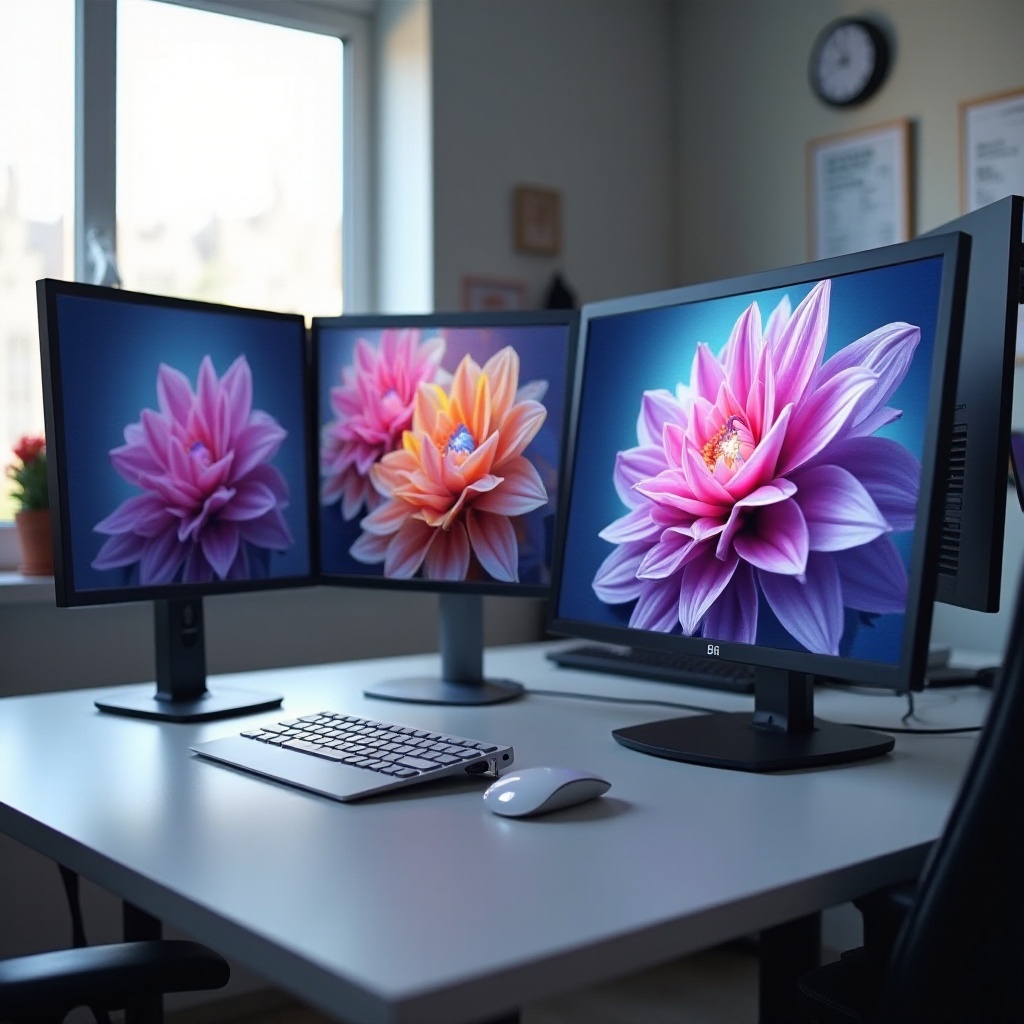
Zrozumienie ustawień tapety na wielu monitorach w Windows 10
Windows 10 zawiera wbudowane funkcje, które umożliwiają użytkownikom personalizację każdego monitora z unikalnymi tapetami. Ta personalizacja może poprawić doświadczenie wizualne, odzwierciedlając indywidualne preferencje lub prezentując odpowiednie treści na każdym ekranie. Jeśli ustawienia tapet nie działają zgodnie z oczekiwaniami, należy najpierw zrozumieć konfiguracje i możliwe punkty awarii w funkcjach konfiguracji wielo-monitorowej systemu Windows 10. Rozpoznanie, jak te konfiguracje powinny działać, sprawi, że kolejne kroki rozwiązywania problemów będą bardziej skuteczne.
Typowe przyczyny problemów z tapetą na dwóch monitorach
Wiele czynników może przyczyniać się do niemożności wyświetlenia różnych tapet na każdym monitorze:
- Problemy z sterownikami grafiki: Przestarzałe lub niekompatybilne sterowniki grafiki mogą utrudniać prawidłowe ustawienia wyświetlania. Utrzymanie aktualności sterowników jest kluczowe dla optymalnej funkcjonalności.
- Nieprawidłowe ustawienia wyświetlania: Nieprawidłowe konfiguracje lub ustawienia, które niespodziewanie wracają do poprzednich wartości z powodu aktualizacji systemu, mogą powodować problemy.
- Przestarzała wersja Windows 10: Starsze wersje mogą nie posiadać najnowszych funkcji potrzebnych do efektywnej personalizacji na wielu monitorach.
Identyfikacja tych typowych przyczyn pomoże w opracowaniu strategii szybkiego rozwiązania problemów z tapetą.
Krok po kroku przewodnik rozwiązywania problemów
Zajmij się każdym potencjalnym problemem metodycznie, korzystając z tych kroków rozwiązywania problemów:
- Aktualizacja sterowników grafiki:
- Otwórz Menedżer urządzeń, klikając prawym przyciskiem myszy przycisk Start.
- Rozwiń ‘Karty graficzne’ i kliknij prawym przyciskiem myszy swoją kartę graficzną.
-
Wybierz ‘Aktualizuj sterownik’ i wybierz ‘Wyszukaj automatycznie zaktualizowane oprogramowanie sterownika’, aby Windows znalazł najnowszą wersję.
-
Sprawdzanie i dostosowywanie ustawień wyświetlania:
- Kliknij prawym przyciskiem myszy na pulpicie i wybierz ‘Ustawienia ekranu.
- Upewnij się, że monitory są wykryte i poprawnie rozmieszczone.
-
Upewnij się, że każdy monitor jest ustawiony jako główny wyświetlacz, jeśli to konieczne.
-
Upewnienie się, że Windows 10 jest zaktualizowany:
- Przejdź do Ustawienia > Aktualizacja i bezpieczeństwo > Windows Update.
- Kliknij ‘Sprawdź aktualizacje’, aby upewnić się, że twoja wersja Windowsa jest aktualna ze wszystkimi zastosowanymi aktualizacjami.
Te kroki często rozwiązują najczęstsze problemy związane z konfiguracją.
Korzyści z używania wbudowanych narzędzi do ustawiania różnych tapet
Windows 10 zapewnia proste metody ustawiania różnych tapet na monitorach bez użycia aplikacji firm trzecich:
- Korzystanie z ustawień wyświetlania Windows:
- Kliknij prawym przyciskiem myszy na pulpicie i wybierz ‘Personalizuj.
- Nawiguj do ‘Tło’ i upewnij się, że ‘Obraz’ jest wybrany.
-
Kliknij prawym przyciskiem myszy na obrazach, które chcesz i wybierz ‘Ustaw dla monitora X’ z menu, aby zastosować konkretne tapety do każdego monitora.
-
Używanie Panelu Sterowania:
- Dostęp do Panelu Sterowania i przejdź do ‘Wygląd i personalizacja.
- Kliknij ‘Zmień tło pulpitu.
- Wybierz różne tapety dla każdego wyświetlacza z tego interfejsu.
Zastosowanie tych metod pozwala szybko dostosować środowisko pulpitu.
Rozwiązania i oprogramowanie firm trzecich
Gdy wbudowane narzędzia Windows nie spełniają oczekiwań, oprogramowanie firm trzecich może zapewnić dodatkowe opcje personalizacji:
-
Przegląd zalecanego oprogramowania: Aplikacje takie jak DisplayFusion, UltraMon i Wallpaper Engine mogą uczynić zarządzanie tapetami bardziej wygodnym.
-
Zalety i wady używania aplikacji firm trzecich:
- Zalety: Oferują więcej funkcji i upraszczają zmianę oraz organizowanie tapet.
- Wady: Te aplikacje mogą wymagać zakupu i mogą potencjalnie obniżyć wydajność systemu.
Wybór odpowiedniego oprogramowania zależy od twoich specyficznych potrzeb i poziomu kontroli, jaki chcesz mieć nad zarządzaniem tapetami.
Podsumowanie
Personalizacja każdego monitora z własną tapetą poprawia środowisko pracy. Postępując zgodnie z dostarczonymi krokami rozwiązywania problemów i skutecznie korzystając z dostępnych narzędzi, możesz rozwiązać problemy z ustawieniami tapet na konfiguracjach dwóch monitorów w Windows 10. Niezależnie od tego, czy polegasz na wbudowanych rozwiązaniach, czy aplikacjach firm trzecich, będziesz w stanie cieszyć się dostosowanym i atrakcyjnym wizualnie pulpitem.
Często Zadawane Pytania
Jak mogę używać oprogramowania firm trzecich do rozwiązywania problemów z tapetą?
Pobierz zaufaną aplikację, taką jak DisplayFusion lub Wallpaper Engine, i postępuj zgodnie z ich instrukcjami instalacji, aby zarządzać i ustawiać różne tapety na każdym monitorze.
Co powinienem zrobić, jeśli aktualizacja sterownika graficznego nie rozwiązuje problemu?
Jeśli aktualizacja sterownika graficznego nie pomaga, rozważ powrót do poprzedniej wersji sterownika lub sprawdź na stronie producenta aktualizacje specyficzne dla sterownika. Przejrzyj również, czy nie zaszły jakieś zmiany w systemie.
Czy istnieją jakiekolwiek ryzyka związane ze zmianą Edytora Rejestru dla ustawień tapety?
Tak, nieprawidłowe modyfikowanie Edytora Rejestru może spowodować problemy z systemem. Zawsze twórz kopię zapasową ustawień rejestru i punkt przywracania systemu przed wprowadzeniem zmian lub skonsultuj się z profesjonalistą, jeśli nie jesteś pewien.